Nuevos Apartados SAT
Hola espero estés teniendo un
maravilloso día, hoy les vengo con una guía de donde se encuentran los sitios más
usados para el Portal Sat Acompáñame...
Factura Electrónica CFDI
Vamos a ir ala pagina Principal seleccionamos como se muestra en pantalla.
Generar Factura.
Generar Factura.

1.-Nos llevara al siguiente sitio para
iniciar sesión.
2.-Inicie su sesión y todo lo demás será
como antes para hacer la Factura.

-----------------------------------------------------------------------------------------
Validador de CFDI
1.-Nuevamente en el mismo apartado solamente seleccionaremos la segunda opción de abajo
Verifica tus Facturas.
Verifica tus Facturas.

2.-Redirigiendonos al validador de Facturas electrónicas V 3.3.

-----------------------------------------------------------------------------------------

-----------------------------------------------------------------------------------------
Opinión del Cumplimiento
1.-Vamos a Ingresar nuevamente al Portal dando un clic en esta parte como se muestra la siguiente imagen a continuación:
Otros trámites y Servicios.
Otros trámites y Servicios.

2.-Nos lleva al siguiente apartado donde muestra esta imagen, una lista con varias opciones desplegables ahí que dar clic en la siguiente opción:
Opinión de Cumplimiento.
Opinión de Cumplimiento.

3.-Buscamos esta opción para obtener la Opinion de Cumplimiento.
Consulta tu Opinion de Cumplimiento de Obligaciones Fiscales.

4.-Llevandonos a iniciar nuestra sesión con RFC o Fiel.


6.- Proporcionando nuestra Opinion de Cumplimiento.

7.-Si gustas Descargar o Imprimir aqui muestro la imagen para hacerlo.
1.-Descargar.
2.- Imprimir.

-----------------------------------------------------------------------------------------


3.-Buscamos esta opción que vamos a usar de Contabilidad electrónica.
1.-Consultar los Acuses de la Contabilidad Electronica.
2.-Enviar la Contabilidad Electrónica.
 4.-Llevandonos a iniciar nuestra sesión con RFC o Fiel para presentar nuestro tramite.




Lo estaré Actualizando este Post para seguir Anexando más rutas!!!
Gustas Apoyarnos con un Donativo para Seguir con Nuestra Investigación de Nuevas Soluciones para el Blog nos Serviría mucho! "Gracias"
Consulta tu Opinion de Cumplimiento de Obligaciones Fiscales.

4.-Llevandonos a iniciar nuestra sesión con RFC o Fiel.

5.-Una vez iniciada la sesión,No vamos a seleccionar nada de lo que pide solo un Clic en "Continuar".

6.- Proporcionando nuestra Opinion de Cumplimiento.

7.-Si gustas Descargar o Imprimir aqui muestro la imagen para hacerlo.
1.-Descargar.
2.- Imprimir.

-----------------------------------------------------------------------------------------
Contabilidad Electrónica
1.-Vamos a Ingresar nuevamente al Portal dando un clic en esta parte como se muestra la siguiente imagen a continuación:
Otros trámites y Servicios.
Otros trámites y Servicios.

2.-Nos lleva al siguiente apartado donde muestra esta imagen, una lista con varias opciones desplegables ahí que dar clic en la siguiente opción:
Contabilidad Electrónica.
Contabilidad Electrónica.

1.-Consultar los Acuses de la Contabilidad Electronica.
2.-Enviar la Contabilidad Electrónica.


-----------------------------------------------------------------------------------------
Reimpresión de Acuses
Acuses de (DIOT, DIM, IEPS, Forma 74 etc).
1.-Vamos a Ingresar nuevamente al Portal dando un clic en esta parte como se muestra la siguiente imagen a continuación:
Otros trámites y Servicios.
Otros trámites y Servicios.

2.-Nos lleva al siguiente apartado donde muestra esta imagen, una lista nos desplazamos hacia abajo estan varias opciones desplegables ahí que dar clic en la siguiente opción:
Servicios Electrónicos.
2.-Nos lleva al siguiente apartado donde muestra esta imagen, una lista nos desplazamos hacia abajo estan varias opciones desplegables ahí que dar clic en la siguiente opción:
Servicios Electrónicos.

3.-Buscamos en esa lista extensa la opción:
Reimprime tus Acuses de Declaraciones Presentadas.

4.-Llevandonos a iniciar nuestra sesión con RFC o Fiel para Consultar el Acuse deseado de nuestras Declaraciones.

*👀Observación👀*
Cuando vean este Punto Rojo la Pagina es Versión de Prueba del Sat y Fallan Mucho!! por si no les permite el acceso nos toparemos muchas de estas en el Nuevo Portal. 
5.-Una vez ya iniciado con su sesión seleccionamos el Acuse deseado y Bingo!!..


-----------------------------------------------------------------------------------------
Mi Portal
1.-Vamos a Ingresar nuevamente al Portal dando un clic en esta parte como se muestra la siguiente imagen a continuación:
Adeudos Fiscales.
Adeudos Fiscales.

2.-Nos lleva al siguiente apartado donde muestra esta imagen,dar clic en la siguiente opción:
Consulta y paga tus Adeudos fiscales si estás inscrito al RFC.

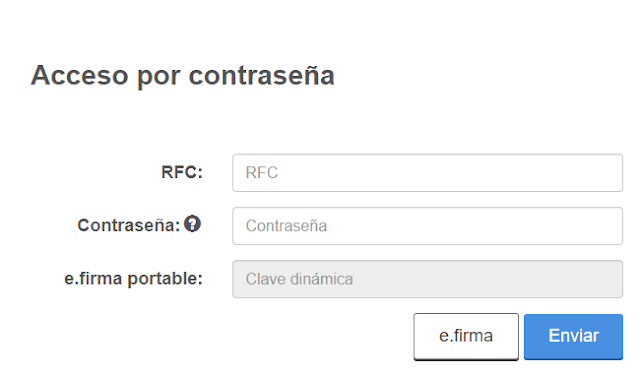
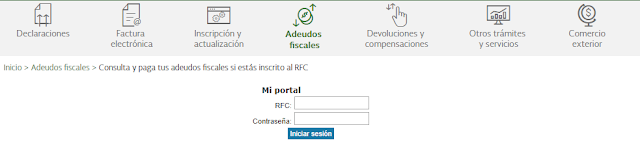
3.- Llevandonos a Mi Portal donde ingresaremos con RFC y Contraseña.

4-.Una vez ya iniciada nuestra Sesión podemos seleccionar el tramite deseado.
-Servicios por Internet
-Creditos Fiscales
-Donatarias y Donaciones

-----------------------------------------------------------------------------------------
Validador de Firma Electrónica (FIEL)
1.-Vamos a Ingresar nuevamente al Portal dando un clic en esta parte como se muestra la siguiente imagen a continuación:
Otros trámites y Servicios.
Otros trámites y Servicios.

2.-Nos lleva al siguiente apartado donde muestra esta imagen,dar clic en la siguiente opción:
(Identificación y Firmado electrónico)
(Identificación y Firmado electrónico)
Valida la Vigencia de tu e.firma (antes firma electrónica).
 3.-Nos dirige al apartado para ingresar nuetros archivos:
-.KEY
-.CER
-Contraseña de Clave Privada

-----------------------------------------------------------------------------------------

-.KEY
-.CER
-Contraseña de Clave Privada
*Nota cuando escribamos la Contraseña de la
Clave Privada la Pagina del Sat tiene una animación que hace creer no se
escribe nada pero damos un clic afuera del apartado y se pone una extensa
contraseña motivo que luego indica es incorrecta la Fiel*

Restablecer Contraseña RFC
1.-Vamos a Ingresar nuevamente al Portal dando un clic en esta parte como se muestra la siguiente imagen a continuación:
Otros trámites y Servicios.

2.-Nos lleva al siguiente apartado donde muestra esta imagen,dar clic en la siguiente opción:
(Identificación y Firmado electrónico)
(Identificación y Firmado electrónico)
Genera y Actualiza tu Contraseña.

3.-Nos dirige al apartado para ingresar nuestros Datos:
Tienes que ser cuidadoso en la Opción que selecciones te Explico a Continuación:👇

4.-Opcion "SI" va mostrar lo Siguiente:
Esta opción es para las Personas que tramitaron la Fiel y saben correctamente su Contraseña de Clave Privada ya que si esta Erronea no les va permitir avanzar .

5.-Opcion "NO" va mostrar lo Siguiente:
Esta opción es para restablecerla por el Correo que dimos de Alta en el Sat o el que aparece en nuestra Constancia de Situación Fiscal.

6.-Llenando nuestros datos damos un clic en Continuar nos va Pedir el correo electrónico tenemos registrado.
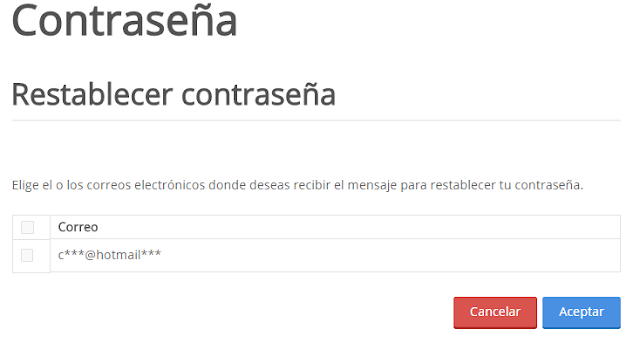

7.-Nos llegara el correo dependiendo el Servidor de correo Proporcionaste.
(Outlook,Gmail,iCloud etc).

8.-Asi luce la notificación Abierta daremos un clic en la opción amarilla nos permita ir a restablecer.

9.-Recordemos esta contraseña debe tener un máximo como mínimo 8 caracteres Alfanuméricos de (A a la Z y del 0 al 9) puedes incluir mayusculas.
Si es menor el sistema falla ya que si la tomara en cuenta pero cuando la ingresamos indicara es Incorrecta por eso debe ser exacta de 8 Caracteres especiales no los Toma.
-----------------------------------------------------------------------------------------
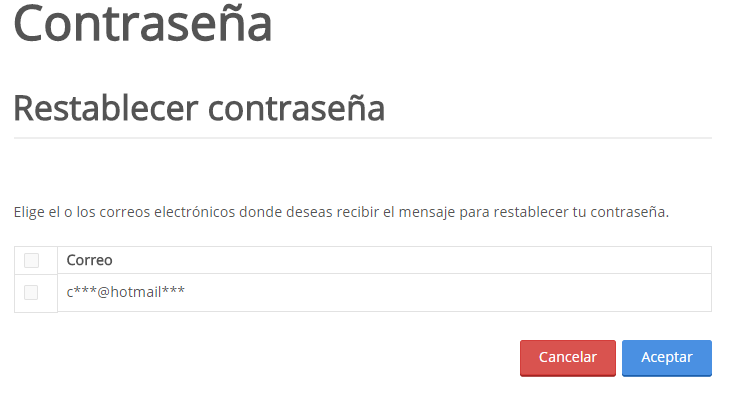

7.-Nos llegara el correo dependiendo el Servidor de correo Proporcionaste.
(Outlook,Gmail,iCloud etc).

8.-Asi luce la notificación Abierta daremos un clic en la opción amarilla nos permita ir a restablecer.

9.-Recordemos esta contraseña debe tener un máximo como mínimo 8 caracteres Alfanuméricos de (A a la Z y del 0 al 9) puedes incluir mayusculas.
Si es menor el sistema falla ya que si la tomara en cuenta pero cuando la ingresamos indicara es Incorrecta por eso debe ser exacta de 8 Caracteres especiales no los Toma.
-----------------------------------------------------------------------------------------
Validación de Contraseña
1.-Vamos a Ingresar nuevamente al Portal dando un clic en esta parte como se muestra la siguiente imagen a continuación:
Otros trámites y Servicios.

2.-Nos lleva al siguiente apartado donde muestra esta imagen,dar clic en la siguiente opción:
(Identificación y Firmado electrónico)
Valida tu Contraseña.

3.-Nos dirige al siguiente apartado para ingresar nuestros Datos:

2.-Nos lleva al siguiente apartado donde muestra esta imagen,dar clic en la siguiente opción:
(Identificación y Firmado electrónico)
Valida tu Contraseña.

3.-Nos dirige al siguiente apartado para ingresar nuestros Datos:
RFC y Contraseña.
"Recuerda está Contraseña es de 8 caracteres no mayor".

"Recuerda está Contraseña es de 8 caracteres no mayor".

4.-Vamos a dar un clic en "Validar" y verifica si es "Correcta" o "Incorrecta".
Acontinuación en las siguientes imagenes indican los mensajes se pueden mostrar:


-----------------------------------------------------------------------------------------


-----------------------------------------------------------------------------------------
Acuses del RFC
(Constancia de Situación fiscal,Cambio de Domicilio,Aumento disminución de Obligaciónes,Inscripción de Persona Física,Reanudación de Actividades,Suspención de Actividades,etc)
1.-Vamos a Ingresar nuevamente al Portal dando un clic en esta parte como se muestra la siguiente imagen a continuación:
Inscripción y Actualización.

2.-Nos lleva al siguiente apartado donde muestra esta imagen,dar clic en la siguiente opción:
(Actualización en el RFC).
Reimprimir tus Acuses del RFC.


2.-Nos lleva al siguiente apartado donde muestra esta imagen,dar clic en la siguiente opción:
(Actualización en el RFC).
Reimprimir tus Acuses del RFC.

3.-Llevandonos a iniciar nuestra sesión con RFC o Fiel.


5.-Una vez ya iniciado con su sesión seleccionamos el Acuse deseado y Bingo!!..

-----------------------------------------------------------------------------------------
Gracias por ver el Post espero te haya gustado like 👍 y suscríbete 👽...
Cualquier duda estoy a tus ordenes puedes dejar tus comentarios aquí abajo 👇.
Gustas Apoyarnos con un Donativo para Seguir con Nuestra Investigación de Nuevas Soluciones para el Blog nos Serviría mucho! "Gracias"